Excel за 2 минуты: как превратить сухие цифры в убедительную историю
Excel за 2 минуты: как превратить сухие цифры в убедительную историю
Каждый из нас сталкивался с проблемой, когда наше представление данных оказывается не так очевидно для понимания коллег и заказчиков. Сводки из цифр часто остаются пустым набором информации, которые никто не хочет читать. Но что, если можно превратить свои данные в информацию: яркий, понятный отчёт за пару кликов, даже без опыта?
Диаграммы — это ваш секретный инструмент: превращает сухие значения в Экселе в понятную историю. Тренды, сравнения и пропорции становятся очевидными с первого взгляда потому что Excel делает основную работу за вас. Вам остается лишь указать, какие данные вы хотите визуализировать. Механика создания диаграммы максимально проста: шаг 1 - выделить свою таблицу, с заголовками, шаг 2 - на вкладке вставка нажать «Рекомендуемые диаграммы», шаг 3 - в появившемся окне выбрать из предложенных или нажать вкладку «Все диаграммы» и завершающий шаг – кликнуть на выбранную диаграмму. Мы можем видоизменять полученный объект так, как нам необходимо: цвет, стиль, фон, название, подписи данных и т.д. достаточно лишь кликнуть на них два раза и ввести нужный текст.
Хорошая диаграмма позволяет человеку понять информацию быстрее, но для достижения такого результата необходимо заранее провести анализ данных, определится с вариантами их представления.
Какие типы диаграмм лучше использовать?
Гистограмма. Идеальна для сравнения отдельных значений в Экселе между собой (например, продажи разных менеджеров).
Круговая диаграмма. Показывает доли от целого (например, процентное соотношение статей расходов).
График. Отлично визуализирует изменение числа во времени.
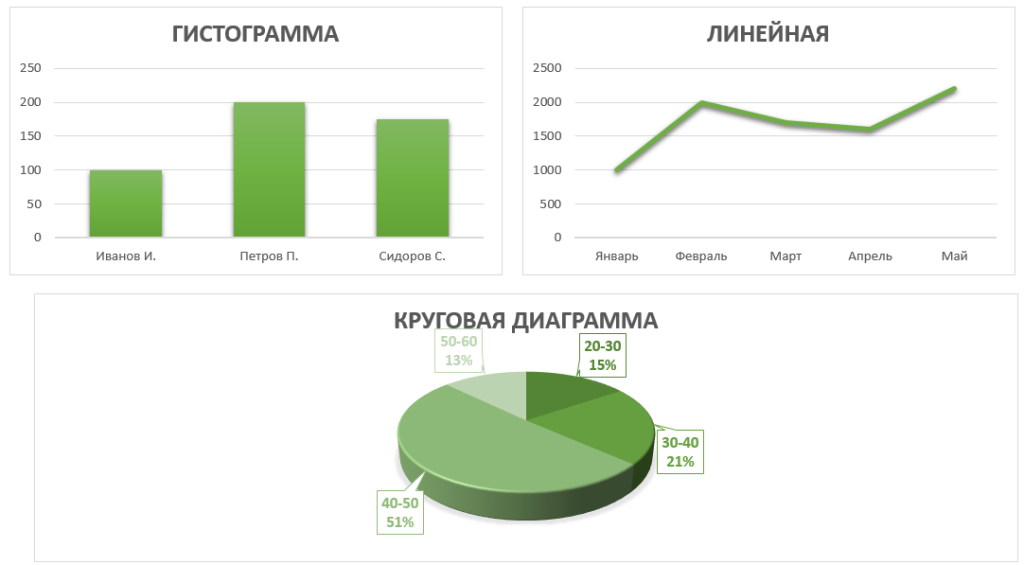
Какую же диаграмму выбрать, среди всего многообразия вариантов?
| Задаем себе вопрос: | Подходящий тип |
| «Как изменилось за время?» | Линейный график |
| «Что больше/меньше?» | Гистограмма |
| «Какова структура?» | Круговая диаграмма |
Главное преимущество диаграмм — в скорости восприятия: читатель должен уловить суть данных быстрее, чем при чтении таблицы. Для этого важно использовать проверенные дизайн-коды: красный ассоциируется с «горячим» или тревожным, синий — с «холодным» или нейтральным, а сочетание красной, жёлтой и зелёной зон эффективно передаёт степень выполнения задачи или отклонения от нормы. Лучше ограничиться двумя-тремя цветами, чтобы не перегружать взгляд, и избегать избыточных элементов — дублирующих осей, множества меток или громоздкой легенды. Простота и ясность делают диаграмму по-настоящему полезной и понятной с первого взгляда.
Давайте разберем простой лайфхак, который позволит вам создавать «живые» диаграммы, которые автоматически обновляются при добавлении новых данных.
Ситуация: вы ежемесячно готовите отчет по продажам, каждый раз добавляете новые даты в таблицу и диаграмму приходится удалять и вставлять заново, или вручную расширять диапазон. Этот процесс можно автоматизировать!
Алгоритм создания:
- Создайте Умную таблицу: выделяем свою таблицу вместе с заголовками и нажимаете Ctrl + T или на вкладке Главная – Форматировать как таблицу.
- Добавьте новые данные: введите следующую дату в Эксель и новые данные по продажам в строку под таблицей. Умная таблица автоматически расширится, включив их в себя.<
- Вставьте диаграмму: Выделите любую ячейку таблицы, перейдите в меню «Вставка» и выберите тип диаграммы. Например, «Гистограмма» или «График».
Готово! Теперь, когда вы будете добавлять новые данные в Экселе, ваша диаграмма будет автоматически подстраиваться под них. Вам больше не нужно ничего обновлять вручную.
Что это вам дает? Отчет становится интерактивным. Вы не просто вводите значение в Экселе, вы создаете наглядный инструмент для принятия решений. Такой отчет можно мгновенно вставить в Эксель презентацию, быстро экспортировать из Excel в Word для создания аналитической записки или преобразовать из ПДФ в Эксель для дальнейшего анализа. А мгновенно ввести текущую дату в формате ДД.ММ.ГГГГ можно с помощью сочетания клавиш Ctrl+;
Изучение новых возможностей Excel — это не просто про повышение квалификации. Это инвестиция в качество вашей собственной жизни. Когда вы берете под контроль свои повторяющиеся действия с помощью умной автоматизации, вы не просто экономите время, вы снижаете ежедневный стресс, освобождаете умственные ресурсы для творческих задач и тренируете гибкость мышления. Доказано, что постоянное обучение поддерживает остроту ума и помогает сохранять ясность мысли на долгие годы. Каждый новый навык — это вклад в ваше профессиональное долголетие и личную эффективность.
Наш базовый онлайн-курс поMicrosoft Excel поможет вам освоить новые инструменты — это не страшно, а увлекательно. Вы научитесь не только создавать диаграммы, но и управлять датами в Экселе, считать сумму с помощью формул и многое другое.
Позвольте себе работать эффективнее, а не больше.


Подпишитесь на рассылку
Мы постоянно публикуем новую и интересную информацию, акции и специальные предложения для наших клиентов по подписке